在数字货币的世界里,TP钱包是一个备受欢迎的多链数字资产钱包,支持多种虚拟货币的存储和管理。越来越多的用户希望个性化自己的使用体验,其中更改钱包图标成为了热门需求之一。本文将为你提供一份详细的指南,帮助你完成TP钱包换图标的全过程,同时我们也将探讨常见的相关问题,确保你能更好地理解这一过程。
一、TP钱包介绍
TP钱包是一款支持多种数字货币的数字资产钱包,旨在为用户提供一个安全、便捷的数字资产管理解决方案。它不仅支持以太坊、比特币等主流货币,还有众多各类代币,方便用户进行多链资产管理。此外,TP钱包拥有友好的用户界面和安全性,受到广大数字货币用户的欢迎。
二、为什么要更改TP钱包图标
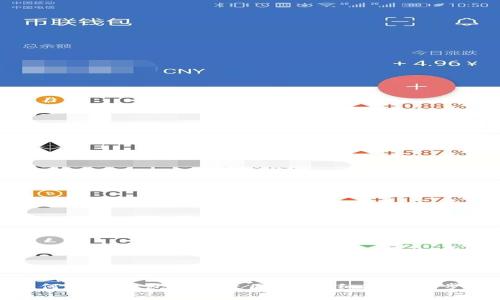
许多用户选择更改TP钱包图标,主要是为了增强个性化的体验。自定义图标能让钱包在众多应用中显得更加独特,也有助于用户快速识别。此外,个性化的图标能够反映用户的身份和兴趣,使得使用体验更加愉悦和贴切。无论是出于个人喜好还是实用性,这些都是更改图标的重要原因。
三、如何在TP钱包中更改图标
更改TP钱包的图标其实并不复杂,按照以下步骤操作即可完成。
步骤一:打开TP钱包应用
在你的设备上找到并启动TP钱包应用。确保你使用的是最新版本,以便享受最佳的用户体验和安全性。
步骤二:进入设置
在TP钱包主界面,找到并点击右下角的“设置”选项。进入设置后,你会看到许多不同的选项可以自定义和管理。
步骤三:选择“更改图标”选项
在设置页面,找到“钱包图标”或“更改图标”选项。点击进入,你会看到当前图标及可供选择的新图标选项。
步骤四:选择新图标
在可供选择的新图标中,点击你想要更换的图标。可以根据自己的喜好选择适合的图标,确保它符合你的个性和需求。
步骤五:保存设置
选择完新图标后,记得点击保存按钮,以确保更改生效。返回主界面,你会看到已经更改的新图标。
四、可能遇到的问题及解决方案

在更改图标的过程中,用户可能会碰到一些问题。接下来,我们将一一列出这些常见的问题,并提供详细的解决方案。
1. 更改图标后,为什么没有显示新的图标?
在某些情况下,用户可能会发现更改图标后,新的图标并没有显示出来。这种情况通常与软件缓存有关。请尝试以下解决方案:
首先,检查你的TP钱包是否已经成功保存设置。有时候在更改图标后,我们可能没有点击保存按钮,导致修改没有生效。返回设置界面,再次确认更改。
其次,尝试重启TP钱包应用。关闭应用程序后重新启动,应用程序通常会重新加载所有设置,这可能清除任何缓存,从而显示新的图标。
如果问题仍然存在,建议查看应用的更新情况。确保你使用的是最新版本,旧版本可能存在的bug会影响图标更改功能。
2. 如何选择合适的图标?
选择合适的图标是一个有趣但又可能让人困惑的过程。通常,用户在选择图标时,需要考虑几个方面:
首先,图标应该反映你的个人风格和喜好。你可以选择一种颜色或设计风格,这样图标就能与你的其他应用程序匹配。
其次,考虑图标的辨识度。选择一个独特而清晰的图标能帮助你在设备上更快找到TP钱包。避免过于复杂或模糊的图标,以免在众多应用中难以识别。
最后,确保图标的主题与数字货币相关性强。虽然个性化很重要,但图标最好也能传达出钱包的核心功能和属性。这将为他人提供重要的信息,同时也有助于自己日常使用中的辨识。
3. 如果我想恢复原来的图标,该怎么做?
如果您在更改后后悔,希望恢复原来的默认图标,操作同样简单。进入设置页面,找到“钱包图标”或“更改图标”,选择默认图标即可。
需要注意的是,不同的版本可能会有细微的不同,所以在某些版本的TP钱包中,恢复原图标的选项并不直接显示。如果遇到此类问题,建议查阅官方支持或论坛,寻求帮助。
4. 更改图标对我的钱包安全性有影响吗?
更改TP钱包的图标通常不会对钱包的安全性造成直接影响。图标只是一个表面属性,不涉及钱包内部的安全机制和数据存储。
然而,为了确保你的钱包保持安全,建议在更改图标时,依旧遵循安全使用的最佳实践。确保你的设备没有被病毒感染,定期更新应用,以及使用强密码保护你的账户。
5. 如果更改图标失败,怎么办?
如果尝试多次更改图标仍然没有成功,建议采取以下措施:
首先,检查网络连接。有时候网络问题会导致图标无法重新下载或更新。确保你的设备已连接到稳定的网络。
其次,关闭并重启TP钱包应用。重新启动应用可以解决许多小问题,包括图标更新的问题。
如果问题依旧,尝试卸载并重新安装TP钱包应用。请注意事先备份你的钱包信息,以免数据丢失。重新安装可能帮助解决软件中的bug。
6. TP钱包图标是否支持自定义上传?
目前大多数TP钱包应用支持从系统图库中选择图片作为图标,但通常不支持直接上传图片作为图标。因此,自定义上传功能依赖于应用最新版本。如果你希望图标更加个性化,可以考虑使用应用内置的图标选项。
总之,TP钱包换图标是一个非常简单且有趣的过程,希望以上的内容能够帮助你顺利更改钱包的图标。在这个数字货币逐渐普及的时代,个性化能够在一定程度上提升使用的愉悦感,也让我们的日常生活充满色彩。无论是为了安全、功能还是个性化,跟随上述步骤,你都可以轻松实现你心中的设计。祝你在数字资产管理的过程中愉快无忧!